Guia de Utilização: NocFlex
Sistema de monitoramento de rede para provedores de internet
1. Visão geral
O NocFlex centraliza o monitoramento de toda a infraestrutura do seu provedor (OLTs, switches, roteadores e servidores) em uma única tela. Você acompanha o status de cada equipamento em tempo real, vê o detalhe de cada ONU dos clientes e recebe alarmes automáticos quando algo sai do normal.
SNMP: protocolo padrão que o NocFlex usa para ler informações dos equipamentos (tráfego, temperatura, status de portas, potência óptica). Você não precisa conhecer SNMP a fundo para usar o sistema, mas o termo aparece em alguns cadastros.
O diferencial
Você não precisa procurar OIDs nem configurar nada manualmente. O NocFlex já vem com uma biblioteca própria de equipamentos pronta. Na hora de cadastrar um equipamento, você apenas seleciona o modelo na lista de disponíveis e o sistema passa a monitorar tudo automaticamente.
Se você precisar monitorar um equipamento que ainda não está na biblioteca, basta nos avisar. Nossa equipe faz o levantamento e adiciona o equipamento ao sistema, sem que você precise mexer em nada técnico.
Para quem é este guia
| Perfil | O que faz no sistema |
|---|---|
| Administrador | Cadastra equipamentos, configura integrações e notificações, gerencia usuários |
| Operador de NOC | Acompanha o monitoramento diário, trata alarmes, investiga quedas |
| Técnico de campo | Recebe alarmes nos canais de notificação e é atribuído a ocorrências |
2. Primeiro acesso
Passo a passo para entrar
- Abra o endereço do NocFlex no navegador (fornecido pela nossa equipe)
- Informe seu usuário e senha
- Você entra direto no Dashboard, com os cards de status mostrando o panorama da sua rede
Tipos de usuário
- Administrador: acesso completo (cadastros, integrações, configurações, usuários)
- Operador: acesso ao monitoramento e tratamento de alarmes
O administrador define qual perfil cada pessoa recebe.
3. Cadastrando equipamentos
Cadastre qualquer equipamento de rede que queira monitorar: OLT, roteador, switch ou servidor.
3.1. Como cadastrar um equipamento
- Acesse a área de Devices (equipamentos)
- Clique para adicionar um novo equipamento
- Preencha os dados básicos:
- Nome (identificação amigável, ex: "Roteador de borda, matriz")
- IP do equipamento
- Comunidade SNMP (a "senha" de leitura do equipamento)
- Porta (já vem preenchida com o padrão 161)
- Versão SNMP: v1, v2c ou v3
- Se o equipamento usar SNMPv3, informe também os dados de segurança (usuário, senha de autenticação e de privacidade)
- Selecione o tipo do equipamento: Router, Switch, OLT, Servidor, etc.
- Selecione o modelo na lista de equipamentos disponíveis. É aqui que está o diferencial: você não digita OID nenhuma, só escolhe o modelo e o sistema já sabe o que monitorar.
- (Opcional) Adicione tags, grupos e descrição para organizar melhor
- Salve
Não achou seu equipamento na lista? Avise nossa equipe. Fazemos o levantamento e adicionamos o modelo à biblioteca do NocFlex. Depois disso, ele aparece na lista para você selecionar.
3.2. Cadastrando uma OLT
A OLT é cadastrada como qualquer equipamento (passos acima), selecionando um tipo OLT. Isso habilita a aba OLT no painel, com a gestão completa de ONUs.
Acesso CLI (para algumas OLTs): dependendo do modelo, alguns dados específicos só podem ser captados via acesso CLI (linha de comando). Nesses casos, ao cadastrar a OLT, informe também as credenciais de CLI (usuário, senha, porta e protocolo). Se a sua OLT precisar disso, nossa equipe orienta no momento da implantação.
Você não precisa saber quais dados vêm de onde. Basta preencher os campos pedidos no cadastro, e o sistema cuida do resto.
3.3. Cadastro em lote (planilha)
Para cadastrar muitos equipamentos de uma vez:
- Na área de cadastro, baixe o modelo de planilha pronto
- Preencha a planilha com os dados dos equipamentos
- Faça o upload da planilha preenchida
- O sistema cadastra todos de uma vez
Útil na implantação inicial, quando há muitos equipamentos para cadastrar.
4. Acompanhando o monitoramento
4.1. Dashboard
A tela inicial (Dashboard) reúne cards com o panorama da rede: tráfego agregado, status dos equipamentos (quantos online/offline), alertas ativos e os equipamentos com maior tráfego. Os cards são customizáveis.
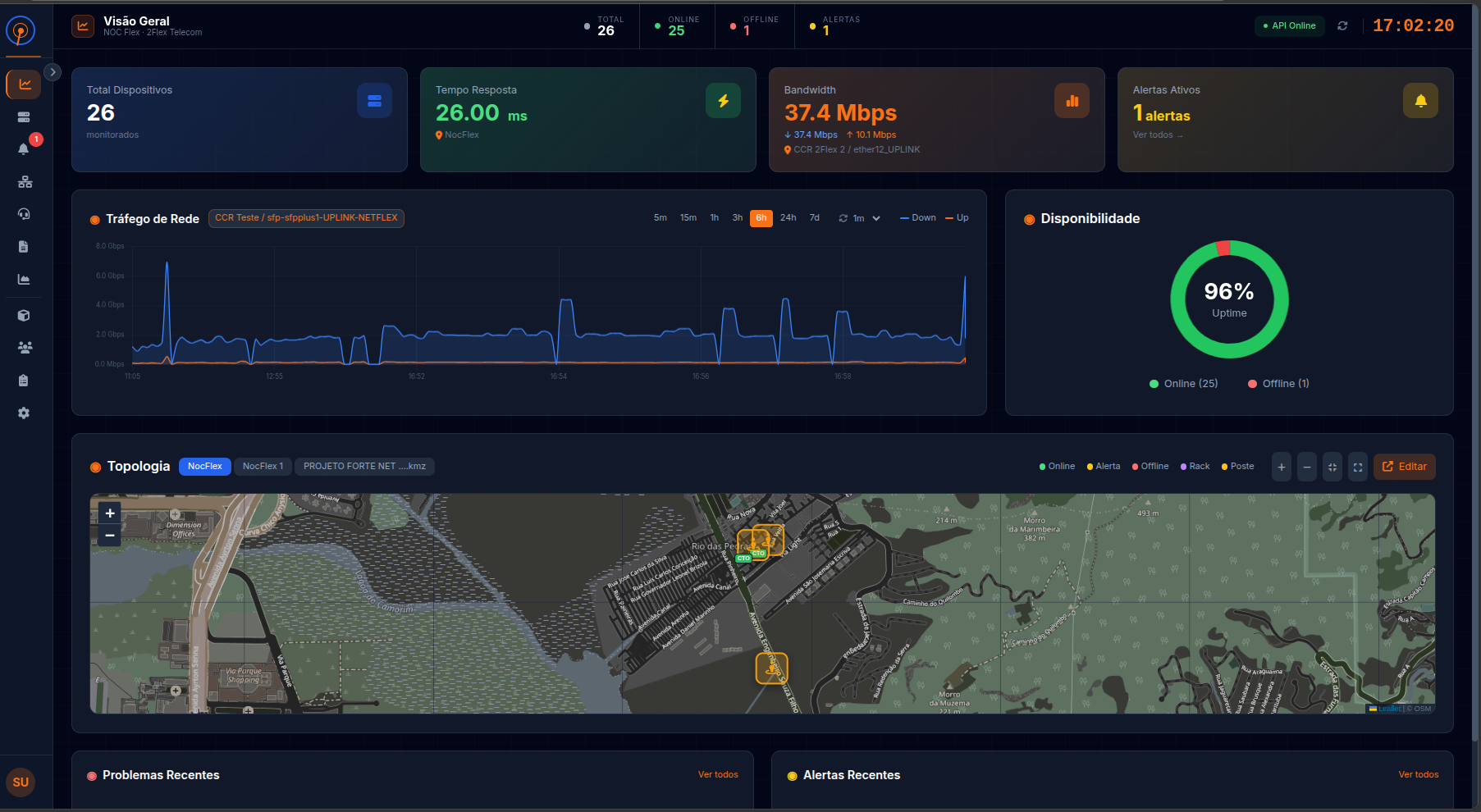
Visão geral da rede
O Dashboard reúne os cards de status, tráfego e alertas ativos. É a primeira tela ao entrar no sistema.
4.2. Períodos de visualização
Os gráficos podem ser vistos em várias janelas de tempo, clicando no período desejado:
5m · 15m · 30m · 1h · 2h · 3h · 6h · 12h · 24h · 2d · 7d · 30d · 90d
Use períodos curtos para investigar um problema acontecendo agora, e períodos longos para ver tendências (ex: uma PON cujo sinal vem piorando ao longo de semanas).
5. Painel do equipamento
Clique em qualquer equipamento para abrir o painel lateral. As abas disponíveis dependem do tipo de equipamento.
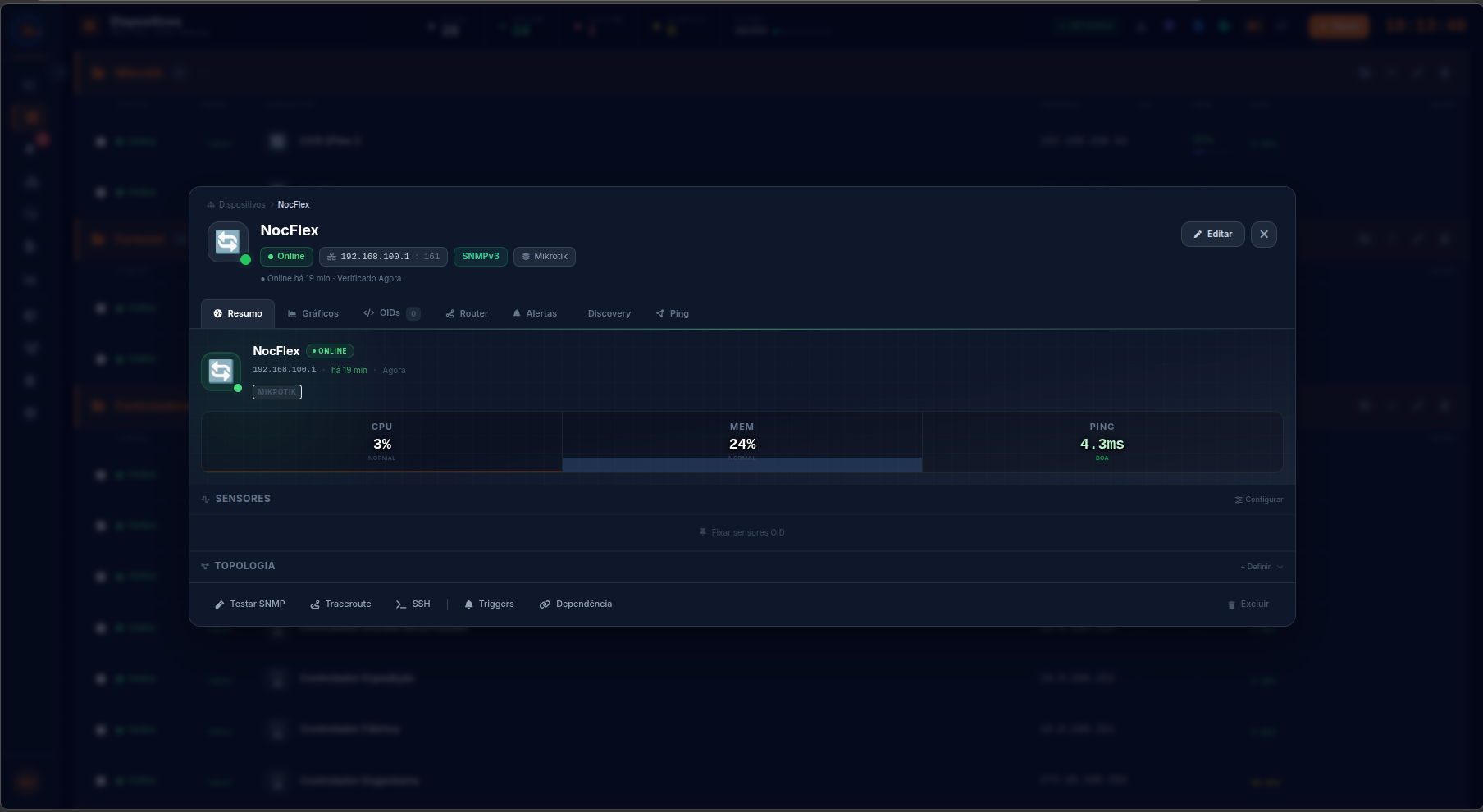
Painel lateral do equipamento
Ao clicar em um equipamento, abre o painel com as abas de resumo, gráficos, OIDs e mais.
As abas
- Resumo: status atual, IP, há quanto tempo está ligado, alarmes ativos e tags
- Gráficos: histórico das métricas (tráfego, CPU, memória) nos períodos disponíveis
- OIDs: lista dos dados monitorados com valores em tempo real; permite adicionar itens extras se precisar
- OLT (só para equipamentos do tipo OLT): dá acesso à gestão de ONUs, portas PON e diagnóstico óptico (ver seção 6)
- Alertas: histórico de alarmes daquele equipamento
- Discovery: detecção automática de interfaces ou ONUs
- Ping: teste de conectividade em tempo real, com gráfico
Ping: teste rápido que mede se o equipamento responde e quanto tempo leva (latência). Útil para checar se um equipamento está acessível.
6. OLT: gestão de ONUs
Esta é a área mais usada no dia a dia. Acesse pelo painel da OLT, aba OLT, opção de ONUs registradas.
ONU: o equipamento óptico na casa do cliente, na ponta da fibra. PON: cada porta óptica da OLT que atende várias ONUs.
6.1. Lendo a tabela de ONUs
A tabela mostra as ONUs com colunas como: PON, ONU, Status, Nome, Localização, RX (dBm), TX (dBm), Uptime, e outras conforme o equipamento.
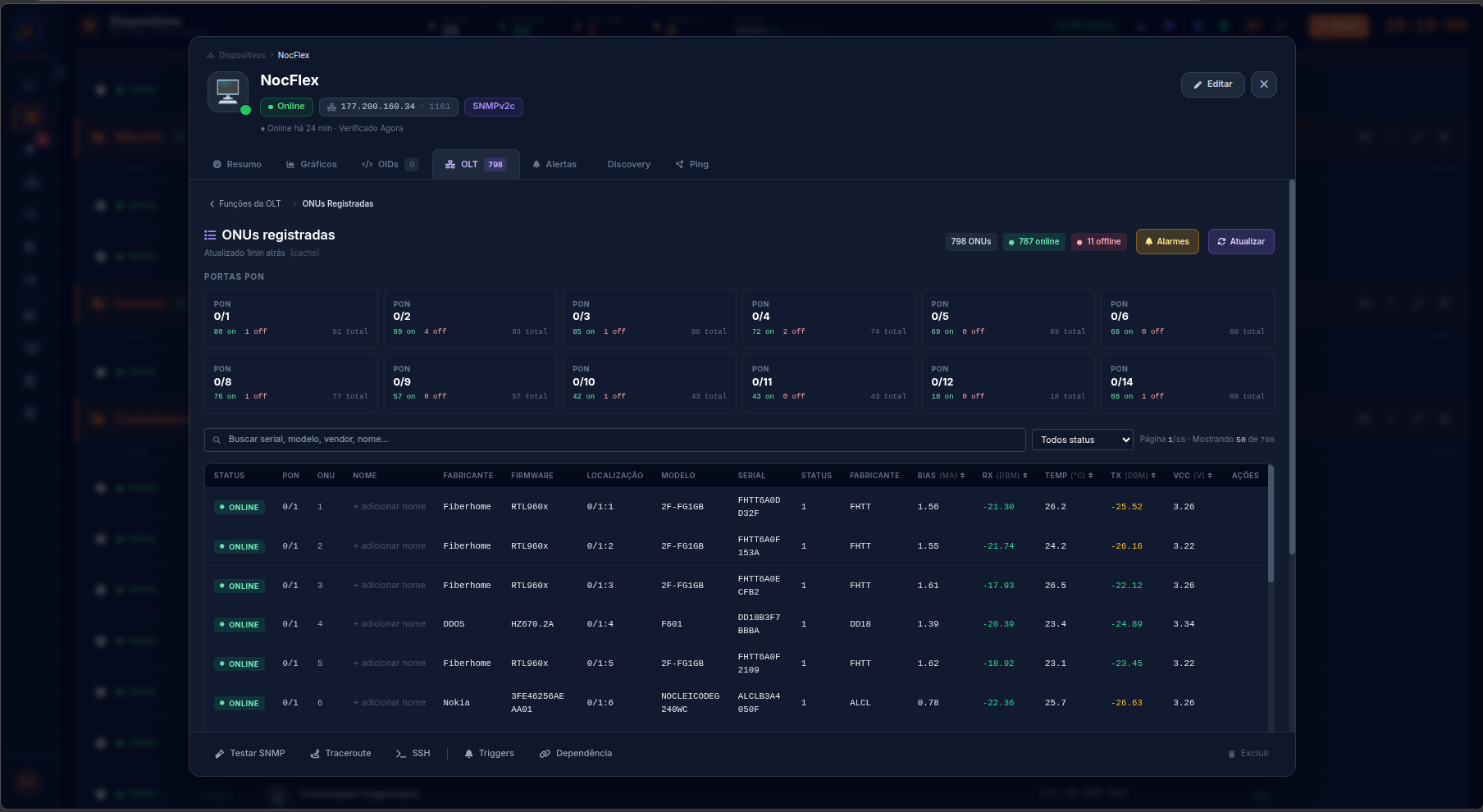
Tabela de ONUs
Lista as ONUs com status, localização, potência RX/TX e uptime. As cores indicam a saúde do sinal óptico.
As colunas disponíveis dependem de cada OLT. Algumas mostram todos os campos; outras mostram um conjunto menor. Quando uma coluna não tem dado, aparece um traço.
Como interpretar as colunas principais
Status: Online ou Offline, o indicador mais direto.
RX e TX (dBm): a potência óptica recebida (RX) e transmitida (TX) pela ONU. É o principal indicador de saúde do sinal.
dBm: unidade de potência óptica. Os valores de RX são negativos; quanto mais perto de zero, mais forte o sinal. Ex: -18 dBm é melhor que -27 dBm.
As colunas RX/TX são coloridas por faixa, para leitura rápida:
| Cor | Significado |
|---|---|
| 🟢 Verde | Potência boa |
| 🟡 Amarelo | Atenção: sinal começando a degradar |
| 🔴 Vermelho | Crítico: sinal ruim, cliente provavelmente com problemas |
Localização: indica onde a ONU está na estrutura da OLT (qual PON e qual posição).
Fabricante: identificado automaticamente quando o serial da ONU está disponível.
ONU offline com valor estranho
Quando uma ONU está offline, algumas OLTs informam um valor de potência fora do normal (como 100.00 ou -100.00). O sistema reconhece isso, substitui por um traço e marca a ONU como offline. Você não precisa fazer nada: já aparece corretamente.
6.2. Recursos da tabela
- Filtros: por PON, por status (online/offline), e busca por serial, modelo ou nome
- Ordenação: clique em RX ou TX para ordenar (útil para achar rápido as ONUs com pior sinal)
- Paginação: 50 ou 100 ONUs por página
- Atualizar: força uma leitura nova na hora, sem esperar o ciclo automático
6.3. Coleta automática de seriais (OLTs)
Algumas OLTs só fornecem o serial das ONUs via acesso CLI. Nesses casos, desde que você tenha cadastrado as credenciais CLI da OLT (seção 3.2), o sistema coleta os seriais automaticamente:
- Poucos segundos após o sistema iniciar, ele coleta os seriais em segundo plano
- A coluna de serial vai sendo preenchida sozinha
- Uma rotina diária mantém os seriais atualizados
O que você precisa fazer: apenas cadastrar as credenciais CLI no momento do cadastro da OLT. O resto é automático, sem botão a apertar.
6.4. Alarmes por PON
Acesse pelo botão de alarmes no painel de ONUs. Serve para detectar quedas em massa numa porta PON, o que indica problema na rede (e não num cliente isolado).
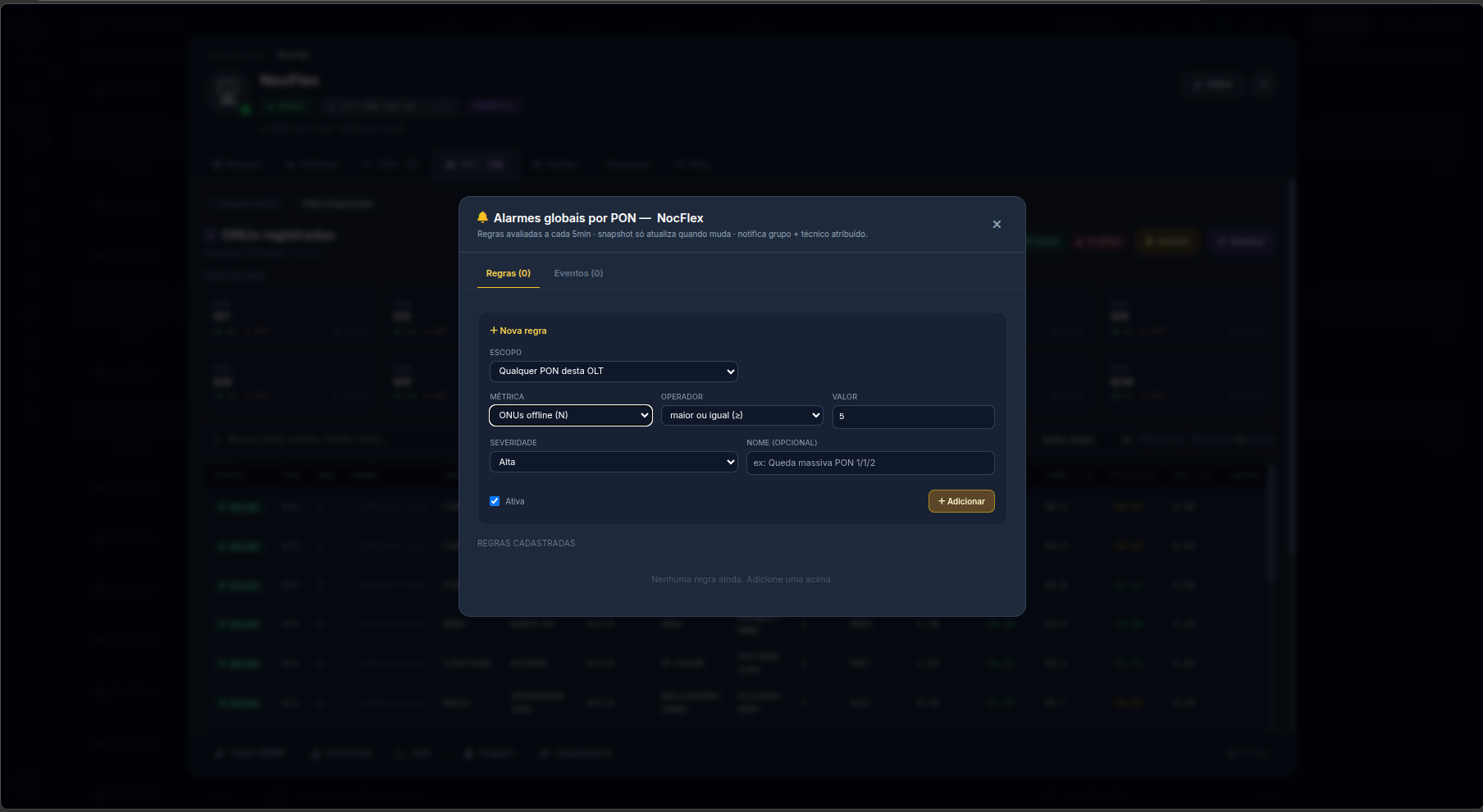
Alarmes por PON
Painel de regras de alarme que detecta quedas em massa numa porta PON, sinal de problema na rede.
Como criar uma regra de alarme PON
- Abra o painel de alarmes e vá para a aba de regras
- Defina o escopo:
- Uma PON específica, ou
- Qualquer PON da OLT
- Escolha a métrica que dispara o alarme:
| Métrica | Dispara quando | Exemplo |
|---|---|---|
| ONUs offline (quantidade) | Número de ONUs caídas passa do limite | 5 ou mais offline na PON |
| ONUs offline (%) | Percentual de ONUs caídas passa do limite | 20% ou mais da PON |
| Variação de ONUs offline | Quantas caíram desde a última checagem | 3 ou mais novas quedas |
| Variação de RX média | A potência média da PON cai | queda de 2 dBm |
- Defina a severidade (baixa, média, alta, crítica)
- Salve a regra
A regra passa a ser checada periodicamente. Quando dispara, a mensagem vai pelos canais de notificação que você configurou.
Como ler a mensagem do alarme
A mensagem lista apenas as ONUs que mudaram desde a última checagem (não repete todas as que já estavam offline). Para cada ONU afetada, mostra serial, nome do cliente (quando disponível) e localização. Em alarmes de variação de RX, mostra o sinal antes e depois.
Por que separar alarme de PON de alarme de cliente: uma ONU offline sozinha costuma ser problema do cliente. Várias ONUs da mesma PON caindo juntas aponta para a rede do provedor (cabo rompido, falta de energia num ponto). Os alarmes por PON ajudam a distinguir os dois casos.
7. Triggers (alarmes por item)
Os triggers são alarmes baseados no valor de um item monitorado. Use para acompanhar qualquer dado numérico: temperatura, uso de CPU, tráfego de uma porta, etc.
Diferença para o alarme por PON: o trigger olha um item por vez (ex: "temperatura acima de 60"). O alarme por PON olha o conjunto de ONUs de uma porta. Use trigger para um valor pontual; alarme por PON para quedas coletivas.
Como configurar um trigger
- No item que deseja monitorar, crie um trigger
- Defina a condição (igual, menor, maior, mudou, caiu)
- Defina o valor de referência (ex: 60, para "maior que 60")
- Defina a severidade
- (Opcional) Configure recorrência: se acontecer várias vezes num período, o alarme é marcado como reincidência
- (Opcional) Escreva uma mensagem personalizada, adicione notas internas e atribua um técnico
8. Notificações
O NocFlex envia alarmes por múltiplos canais, configurados na área de notificações. As mensagens são agrupadas antes do envio.
8.1. Canais disponíveis
- WhatsApp: requer plano com a feature de WhatsApp habilitada
- Telegram: informe os dados do bot e do chat de destino
- Discord: informe o endereço do canal de destino
A configuração de cada canal é feita na área de notificações. Após configurar, faça um teste para confirmar que as mensagens chegam.
8.2. Técnicos atribuídos
Quando um técnico é atribuído a um alarme, ele recebe a mensagem diretamente no número dele, não no grupo geral. Isso direciona a ocorrência para a pessoa certa.
9. Técnicos
- Acesse a área de técnicos
- Cadastre cada técnico com nome, telefone e email
- Atribua técnicos a alarmes (manualmente ou de forma automática por trigger)
O sistema notifica o técnico quando o alarme é atribuído a ele e quando é resolvido.
10. Integrações com ERP
O NocFlex integra com sistemas de gestão de clientes (ERPs): Atlaz, SGP, IXC e WispControl. As integrações servem para:
- Mapear os clientes na topologia da rede
- Captar chamados abertos dos clientes
- Checar recorrência de problemas e quedas
- Apoiar a operação com os dados de gestão do provedor
Como configurar uma integração
- Acesse a área de Integrations
- Escolha o ERP que você usa
- Informe o endereço e as credenciais pedidas (variam conforme o ERP)
- Clique em Testar conexão para confirmar que está tudo certo
- Use Sincronizar agora para trazer os dados na hora
As integrações requerem que a feature de integrações esteja habilitada no plano.
11. Plano e recursos
Na área de plano você vê o que está habilitado para a sua conta.
Recursos que podem estar liberados
Dependendo do seu plano, os seguintes recursos ficam disponíveis:
Dashboard · Devices · Whatsapp · Templates · Alerts · Topology · Telegram · Discord · Reports · Multi User · Integrations
Limites do plano
O plano define limites como: número máximo de equipamentos, número máximo de usuários, e o limite de mensagens de WhatsApp.
Atualização
Há um botão para verificar se há uma versão nova disponível. Quando houver, o próprio painel informa.
Se um recurso premium não estiver no seu plano (por exemplo, WhatsApp), ele fica indisponível, mas os alarmes continuam sendo registrados normalmente no sistema. Ao subir o plano, o recurso volta a funcionar automaticamente.
12. Topologia
A área de Topology mostra um mapa visual das conexões entre os equipamentos.
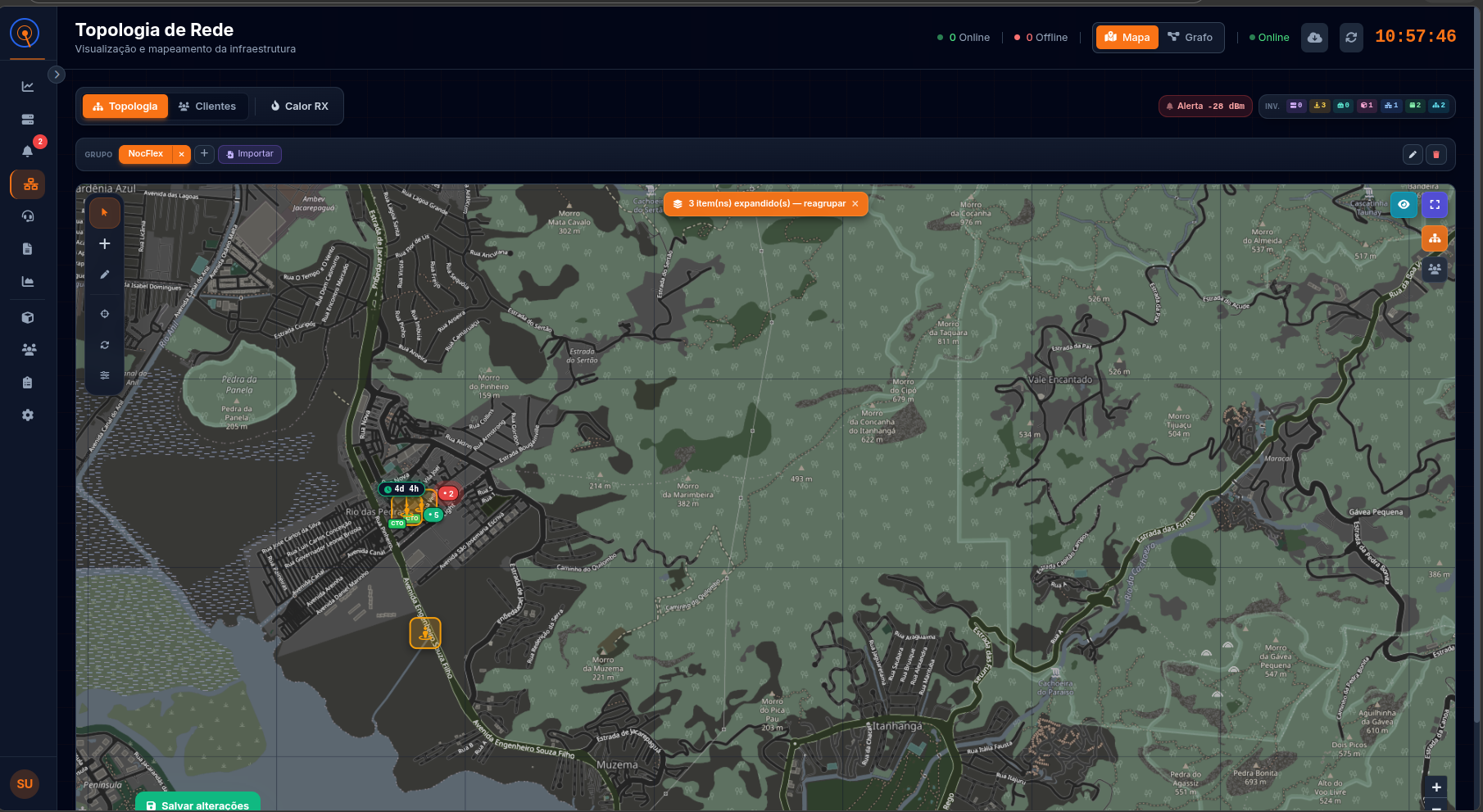
Mapa de topologia
Visualização das conexões entre equipamentos. Com ERP integrado, mostra também os clientes no mapa.
- Acesse Topology
- Arraste os equipamentos para organizar o mapa
- As linhas representam as conexões entre eles
Com a integração de ERP ativa, é possível mapear também os clientes na topologia.
Requer a feature de topologia habilitada no plano.
13. Atualização do sistema
O NocFlex se mantém atualizado de forma simples:
- Quando há uma versão nova, o painel avisa
- A atualização é feita pela própria interface
- Depois de iniciada, o sistema cuida do processo
Você não precisa de procedimentos manuais complicados para atualizar.
14. Dúvidas comuns
A coluna de serial das ONUs está vazia. Algumas OLTs só fornecem o serial via acesso CLI. Confirme com nossa equipe se a sua OLT é desse tipo e se as credenciais CLI foram cadastradas. Após o cadastro, os seriais aparecem sozinhos com o tempo.
O fabricante da ONU não aparece. O fabricante é identificado a partir do serial. Sem o serial disponível, não há como identificá-lo. Resolva o serial primeiro (item acima).
O WhatsApp não está enviando. Verifique se o seu plano inclui o recurso de WhatsApp. Sem ele, o envio fica bloqueado, mas os alarmes continuam registrados no sistema. Confira também se a configuração do canal foi testada.
Acabei de reiniciar e os dados parecem desatualizados. Logo após reiniciar, o sistema mostra os últimos dados salvos e atualiza tudo em segundo plano. Em instantes os valores ficam atualizados.
Não encontro meu equipamento na lista para cadastrar. Avise nossa equipe. Fazemos o levantamento do equipamento e o adicionamos à biblioteca do NocFlex.
15. Glossário
| Termo | Significado |
|---|---|
| SNMP | Protocolo que o sistema usa para ler dados dos equipamentos de rede. |
| Comunidade SNMP | Espécie de senha de leitura usada no SNMP. |
| OLT | Equipamento do provedor que concentra as conexões ópticas dos clientes FTTH. |
| ONU | Equipamento óptico na casa do cliente, na ponta da fibra. |
| PON | Cada porta óptica da OLT que atende várias ONUs. |
| GPON | Tecnologia FTTH mais usada atualmente. |
| FTTH | Fibra óptica até a casa do cliente. |
| RX / TX | Potência óptica recebida (RX) e transmitida (TX) pela ONU. |
| dBm | Unidade de potência óptica. Valores de RX são negativos; mais perto de zero = melhor. |
| Serial da ONU | Identificador único da ONU; permite identificar o fabricante. |
| CLI | Acesso por linha de comando, usado em algumas OLTs para captar dados específicos. |
| Trigger | Alarme baseado no valor de um item monitorado (ex: temperatura alta). |
| Alarme por PON | Alarme baseado no conjunto de ONUs de uma porta PON (ex: várias quedas juntas). |
| ERP | Sistema de gestão do provedor (clientes, chamados, etc.). |
| Ping | Teste de conectividade e tempo de resposta até um equipamento. |
| Uptime | Há quanto tempo o equipamento está ligado sem reiniciar. |
Para incluir um novo equipamento na biblioteca do NocFlex ou para qualquer dúvida, entre em contato com nossa equipe.